업무 현장 사진을 찍을 때마다 "이게 언제 촬영한 거죠?"라는 질문을 받은 경험이 있을 것입니다. 파일 정보를 일일이 확인하거나 촬영 일시를 따로 기록해야 하는 번거로움이 있는데, 갤럭시 스마트폰에는 이러한 문제를 해결해주는 편리한 기능이 내장되어 있습니다. 갤럭시 카메라의 워터마크 기능을 활용하면 촬영 순간 사진에 날짜와 시간을 자동으로 표시할 수 있으며, 별도의 앱 설치나 복잡한 편집 작업이 필요하지 않습니다.
https://www.samsungsvc.co.kr/solution/37015
워터마크 기능의 활용
갤럭시 카메라의 워터마크 기능은 촬영할 때부터 사진 위에 날짜, 시간, 기기 모델명을 자동으로 표시해주는 기능입니다. 한 번 설정하면 이후 촬영하는 모든 사진에 동일하게 적용되므로, 매번 따로 편집할 필요가 없습니다. 특히 업무 기록이나 공사 진행 상황, 부동산 매물 촬영 등에서 사진의 신뢰도를 크게 높일 수 있습니다. 갤럭시는 촬영 시 메타데이터 형태로 날짜 정보를 저장하지만, 워터마크 기능을 사용하면 사진 이미지 위에 직접 각인되어 더욱 명확하게 기록됩니다.
카메라 설정 접근 방법
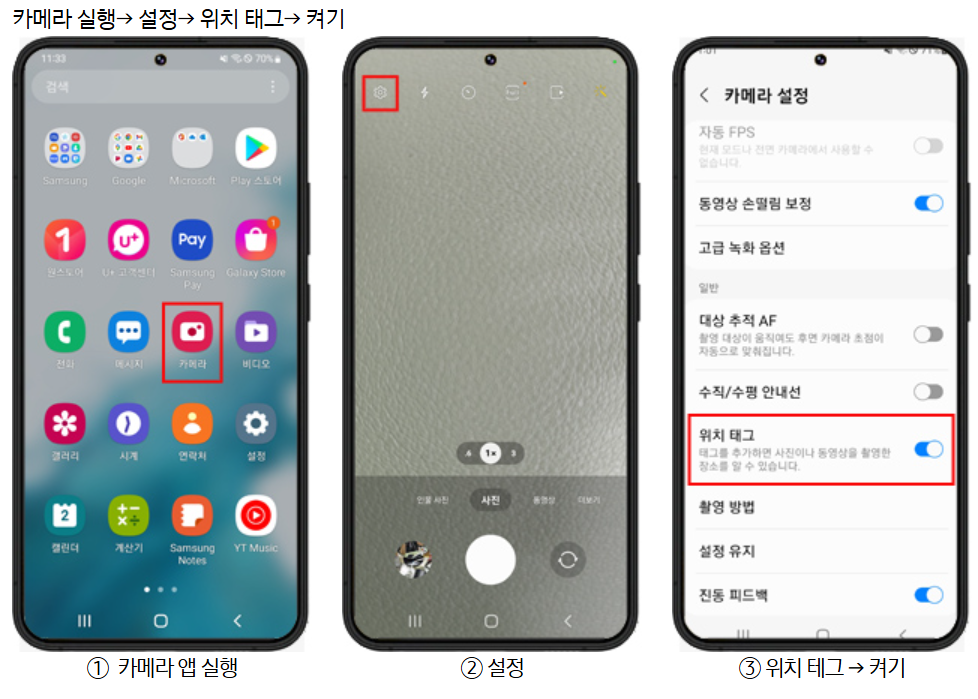
먼저 갤럭시 스마트폰에서 카메라 앱을 실행합니다. 촬영 화면이 나타나면 화면 우측 하단에 점 네 개 모양의 버튼이 보입니다. 이 버튼을 터치하면 추가 설정 메뉴가 펼쳐집니다. 메뉴 중 톱니바퀴 모양의 설정 아이콘을 터치하여 카메라 설정 화면으로 들어갑니다.
워터마크 활성화 절차
카메라 설정 메뉴에 진입한 후 화면을 아래로 스크롤하면 워터마크 항목을 찾을 수 있습니다. 워터마크 메뉴를 터치하면 상단에 워터마크 기능을 켜고 끌 수 있는 토글 버튼이 나타납니다. 이 토글을 활성화하면 하단에 표시할 정보를 선택하는 옵션들이 나타납니다.
표시 정보 선택
워터마크가 활성화되면 다음 세 가지 항목 중에서 원하는 것을 선택할 수 있습니다.
- 날짜: 촬영한 날짜를 표시합니다
- 시간: 촬영 시각을 표시합니다
- 모델명: 사용 중인 갤럭시 기기의 모델명을 표시합니다
각 항목의 왼쪽에 있는 체크박스를 통해 선택하며, 여러 항목을 동시에 선택하거나 필요한 항목만 골라서 설정할 수 있습니다. 업무 증빙 목적이라면 세 가지를 모두 활성화하는 것이 신뢰도를 높이는 데 유리합니다.
스타일 커스터마이징
표시 정보 선택이 완료된 후 화면을 아래로 스크롤하면 글꼴과 정렬 옵션이 나타납니다. 글꼴은 여러 스타일 중에서 사진의 분위기에 맞는 것을 선택할 수 있으며, 정렬은 좌측, 중앙, 우측 중에서 선택 가능합니다. 화면 상단의 미리보기 이미지를 통해 실제 촬영 시 날짜와 시간이 어떻게 표시될지 미리 확인할 수 있습니다.
설정 적용 및 촬영
모든 설정을 완료한 후 뒤로 가기 버튼을 누르면 추가 재부팅 없이 바로 적용됩니다. 이제부터 촬영하는 사진에는 설정된 위치와 스타일로 날짜와 시간 정보가 자동으로 기록됩니다. 편집 없이 촬영과 동시에 기록이 완성되므로, 나중에 사진을 보낼 때나 인쇄할 때도 별도의 작업이 필요 없습니다.
중요한 주의사항
워터마크로 표시된 날짜와 시간은 사진 이미지에 직접 각인되는 방식입니다. 따라서 촬영 후에 날짜 표시를 지우거나 수정하는 것이 쉽지 않습니다. 설정을 변경하려면 카메라 설정에서 다시 조정해야 하며, 이미 촬영된 사진의 워터마크는 별도의 편집 작업을 통해서만 수정할 수 있습니다. 따라서 설정 전에 원하는 날짜 형식, 정렬 위치, 글꼴을 신중하게 선택하는 것이 좋습니다.
갤러리 앱을 통한 후편집
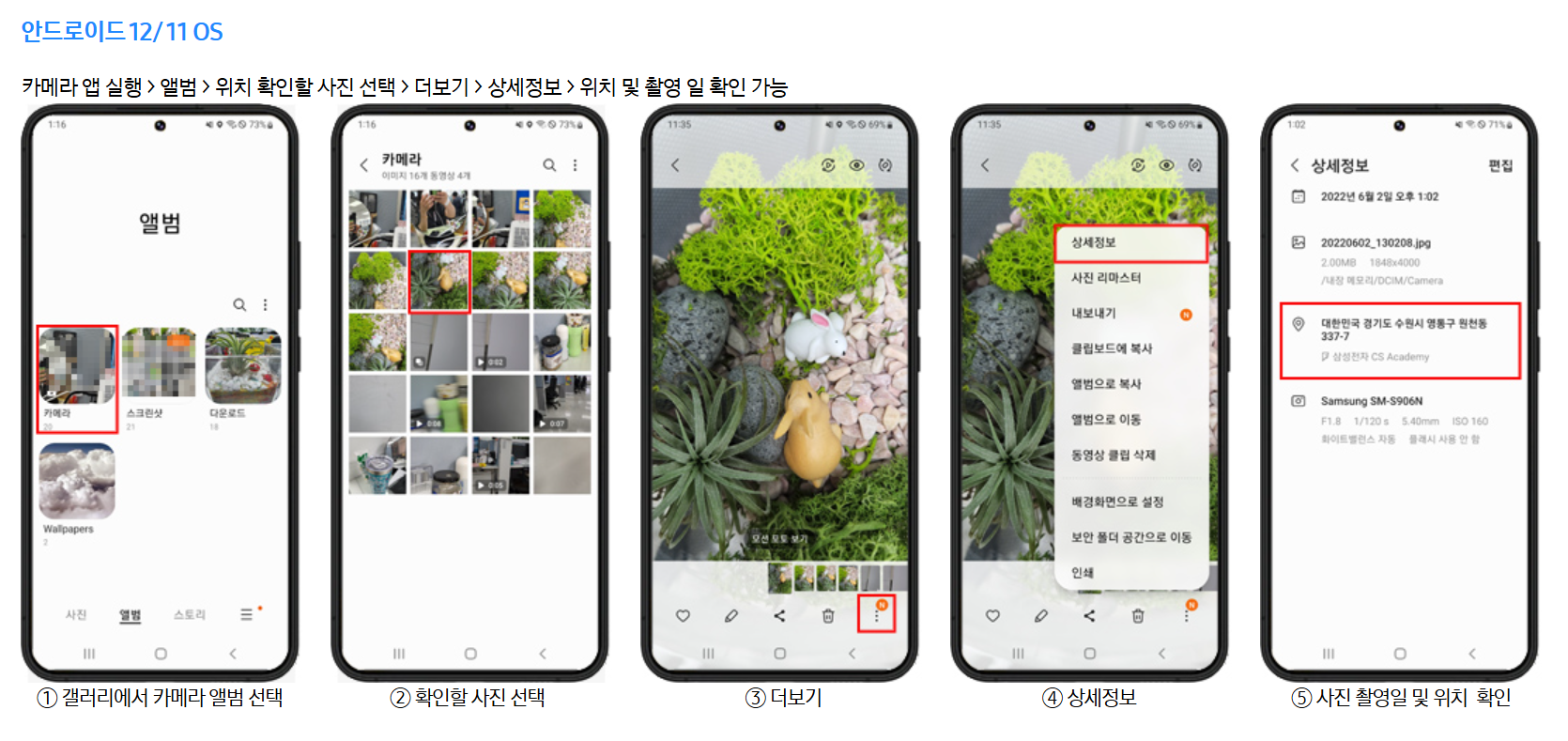
이미 촬영되어 갤러리에 저장된 사진에 날짜와 시간을 추가하고 싶다면 갤러리 앱의 편집 기능을 활용할 수 있습니다. 갤러리에서 원하는 사진을 선택한 후 연필 모양의 편집 버튼을 탭합니다. 편집 화면에서 스티커 옵션을 선택하면 날짜 및 시간 표시용 스티커가 제공됩니다. 후편집을 통하면 디자인, 위치, 크기를 자유롭게 조절할 수 있어 더욱 유연한 활용이 가능합니다.
'쓸모' 카테고리의 다른 글
| 지류 상품권이란 지류 상품권의 정의 (0) | 2026.05.27 |
|---|---|
| 케이티 텔레캅 고객센터 대표 전화번호와 운영시간 (0) | 2026.05.27 |
| 윈도우 정품인증 없애기: 워터마크 제거 방법 (0) | 2026.05.27 |
| 물고기 뮤직 소속 연예인 물고기 뮤직의 유일한 소속 가수 (0) | 2026.05.27 |
| 카톡 업데이트 방법 안드로이드 자동 업데이트 차단하기 (0) | 2026.05.27 |